本篇:restriction.html
帮你做决策——"我这个文件该开哪些限制"。提供决策流程和误选案例。是决策指导页。
很多人上传文件后看到一堆限制选项就全部勾上。结果客户打开文件各种不方便,体验很差。不是所有文件都该用同一套限制。回答 3 个问题,就能选对。
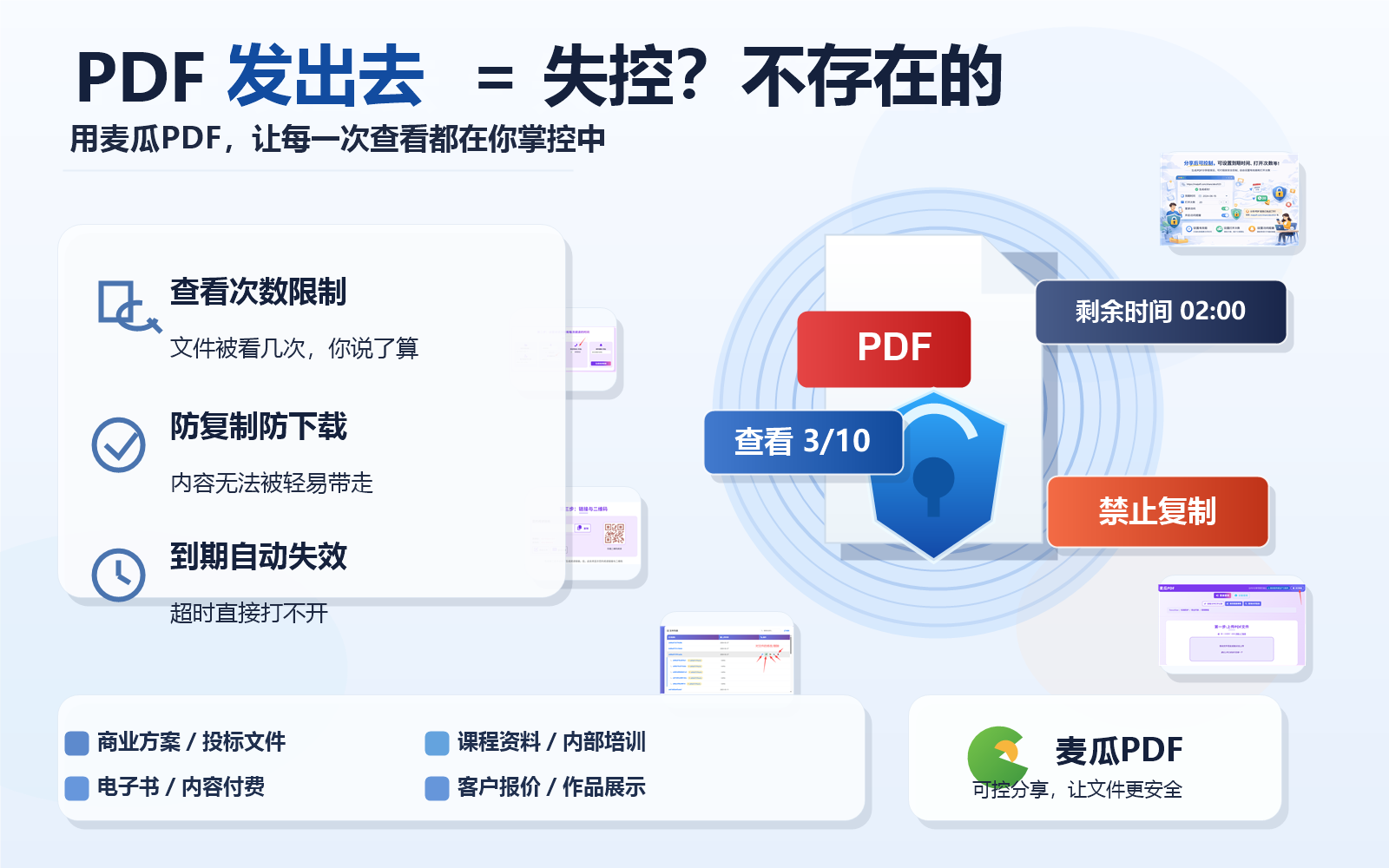
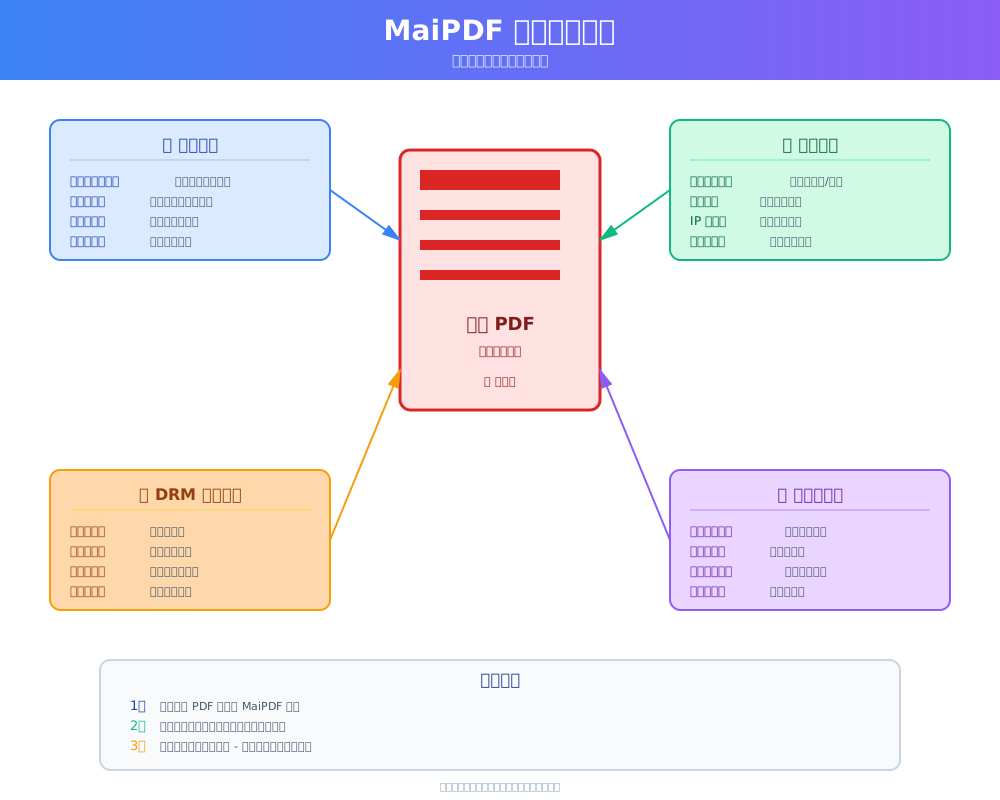
如果你更想直接看后台里有哪些限制开关,这张原图可以作为快速参考。
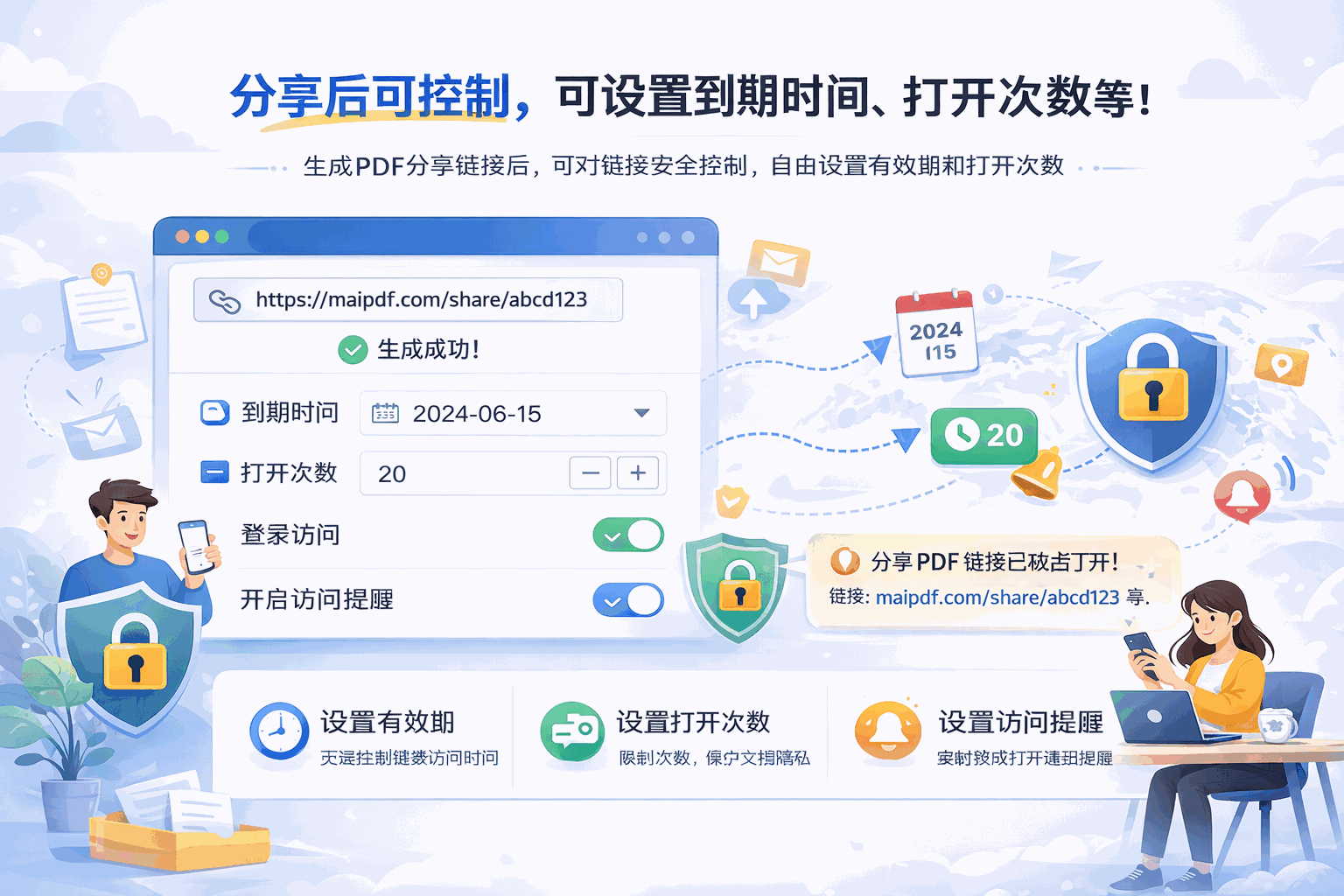
传播类:宣传册、产品介绍、招聘启事——你希望别人看、希望别人转发。
保护类:报价单、合同、作品集——你不得不发给对方,但不想被滥用。
有些场景对方只需要看内容(比如看报价)。有些场景对方需要文件本身(比如打印合同签字)。
报价单7天有效、培训资料课程结束。还是产品手册长期有效?
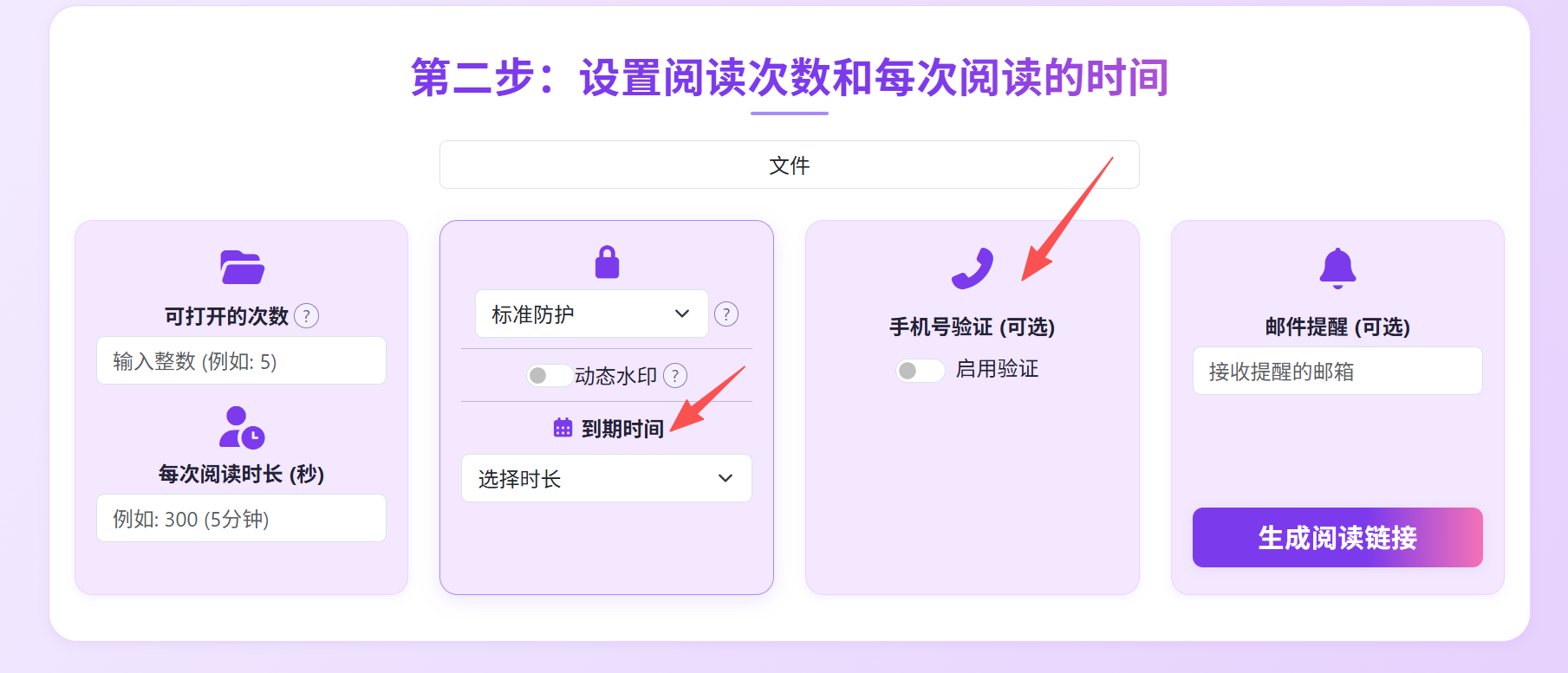
错误做法:公司宣传册设了手机号验证。客户看个介绍还要输手机号,大部分人直接关掉。
正确做法:宣传册不加任何验证。最多禁下载,让对方只能在线看但不送文件。
错误做法:发合同给客户审阅,开了禁打印。客户要打印出来给老板签字盖章,打印不了。
正确做法:合同审阅阶段可以禁下载(防止改后冒充) + 水印(标注"审阅版"),但不禁打印。
错误做法:产品手册设了到期。半年后客户回头想查参数,链接过期了。
正确做法:长期资料不设到期。如果产品更新了,替换文件内容,链接保持有效。
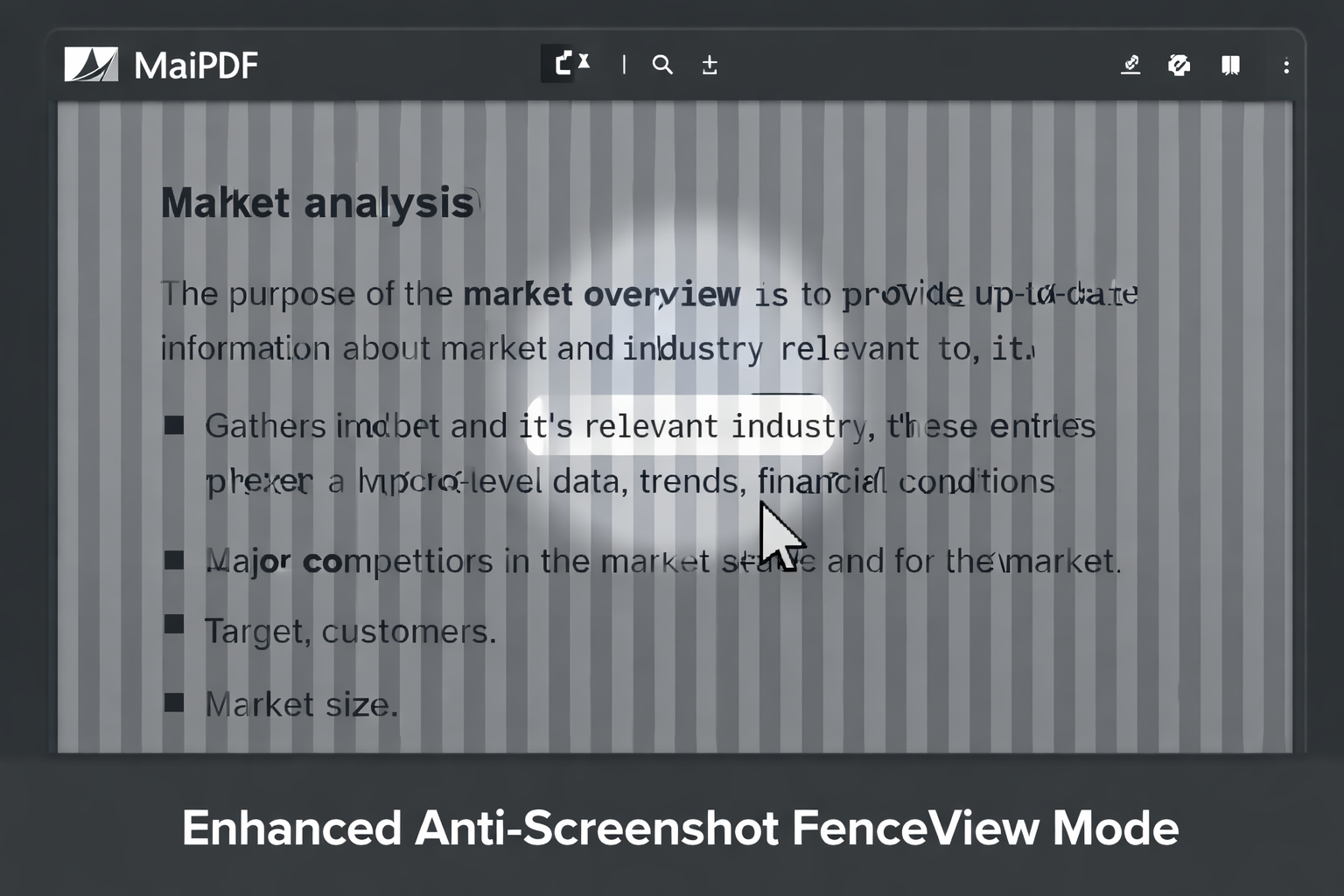
错误做法:给所有文件都开了 FenceView(栅栏视图)。客户看宣传册只能看到栅栏里的一小块,体验非常差。
正确做法:FenceView 只适合高敏感文件(机密合同、核心技术文档)。日常文件不要开。
| 场景 | 禁下载 | 禁复制 | 禁打印 | 到期 | 水印 | 验证 |
|---|---|---|---|---|---|---|
| 公开宣传 | 可选 | ✗ | ✗ | ✗ | ✗ | ✗ |
| 客户报价 | ✓ | ✗ | ✓ | ✓ | 可选 | 访问码 |
| 合同审阅 | ✓ | ✓ | ✗ | ✓ | ✓ | 邮箱 |
| 作品展示 | ✓ | ✗ | ✓ | 可选 | ✓ | 可选 |
| 考试试卷 | ✓ | ✓ | ✓ | ✓ | ✓ | 手机 |
| 内部培训 | ✓ | ✓ | ✓ | ✓ | ✓ | 可选 |
帮你做决策——"我这个文件该开哪些限制"。提供决策流程和误选案例。是决策指导页。
帮你理解功能——"禁下载具体管什么、不管什么"。提供每种限制的详细说明。是功能说明页。